
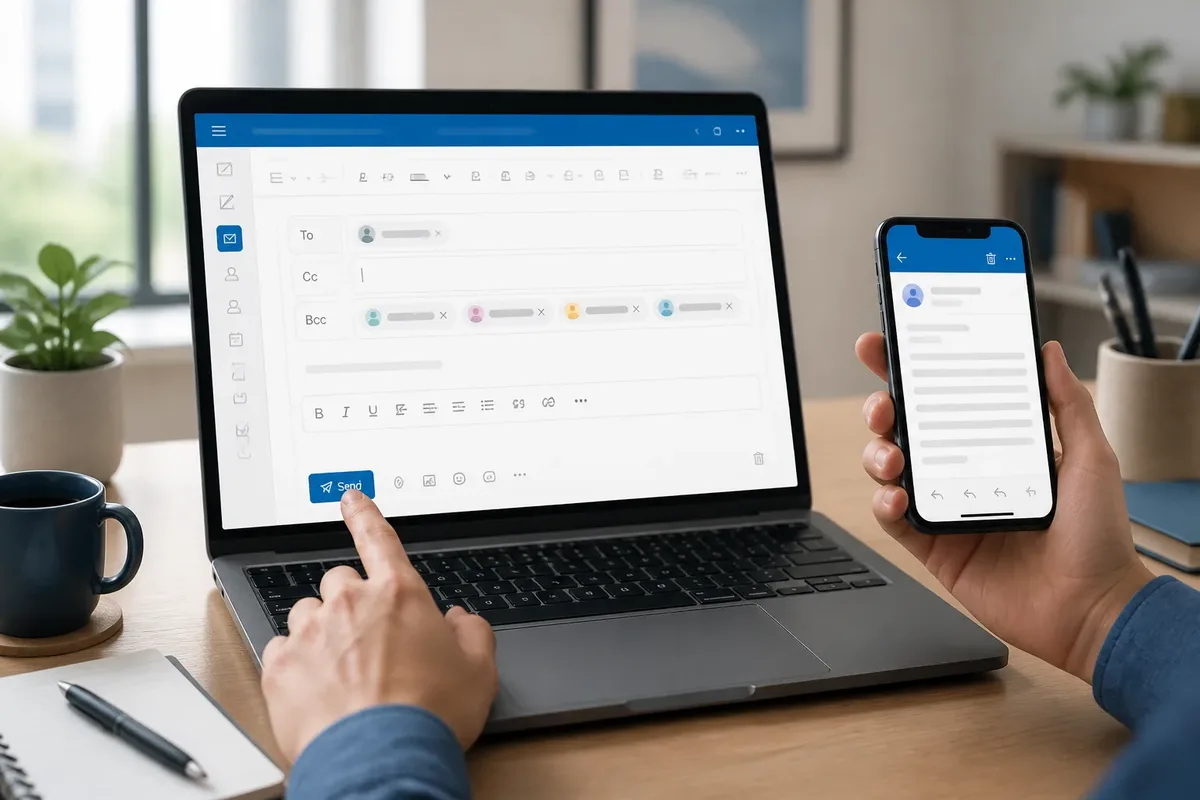
Le coût d’une erreur peut être élevé : pour envoyer un mail Outlook Cci, affichez le champ Cci, placez votre propre adresse dans À, ajoutez les autres contacts dans Cci, puis contrôlez les trois zones avant l’envoi. Chaque destinataire reçoit le message sans voir les adresses placées dans la copie invisible.
Cette méthode convient à un envoi ponctuel sur Outlook pour Microsoft 365, Outlook 2024, Outlook 2021 et Outlook sur le web. Elle masque la liste entre destinataires, sans effacer les informations techniques conservées par l’expéditeur, les administrateurs ou les systèmes de sécurité.
Cci, Cc et À : quel champ choisir dans Outlook ?
Pour envoyer un message à plusieurs personnes en privé, placez votre adresse dans À et les contacts dans Cci. Le champ Cc sert uniquement lorsque chaque destinataire doit voir les autres adresses. La copie carbone invisible Outlook protège donc la liste affichée dans le message reçu, pas l’intégralité des traces techniques de l’envoi.
| Champ | Ce que voient les destinataires | Usage adapté |
|---|---|---|
| À | L’adresse ou les adresses placées dans ce champ | Destinataire principal, ou adresse de l’expéditeur lorsque les contacts sont en Cci |
| Cc | Les adresses placées dans À et dans Cc | Copie visible destinée à des personnes qui doivent connaître la liste |
| Cci | Le contenu du message et l’expéditeur, sans les autres adresses Cci | Envoyer un message à plusieurs personnes sans montrer les adresses |
Une adresse en Cc devient visible par tous les destinataires qui consultent les champs affichés. Une adresse en Cci reste absente de la liste présentée aux autres personnes. Pour cacher les adresses dans Outlook, le champ décisif est donc Cci.
La réponse à tous mérite une précision. Si un destinataire clique sur cette commande, Outlook répond aux adresses visibles dans À et Cc, ainsi qu’à l’expéditeur. Les autres contacts placés en Cci ne deviennent pas automatiquement visibles et ne reçoivent pas cette réponse collective, sauf si quelqu’un les ajoute manuellement.
Le test : observez la liste visible dans le message reçu depuis une adresse de contrôle. Elle doit afficher l’expéditeur et les éléments placés dans À ou Cc, sans afficher les contacts rangés en Cci.
Envoyer un message Outlook sans afficher les adresses
La procédure tient en quatre actions : ouvrir un nouveau message, faire apparaître Cci, placer l’adresse de l’expéditeur dans À, puis ajouter les destinataires dans Cci. Les intitulés peuvent changer entre l’application de bureau et le navigateur, tandis que la logique des champs reste identique.
Étape 1 : afficher le champ Cci sur ordinateur
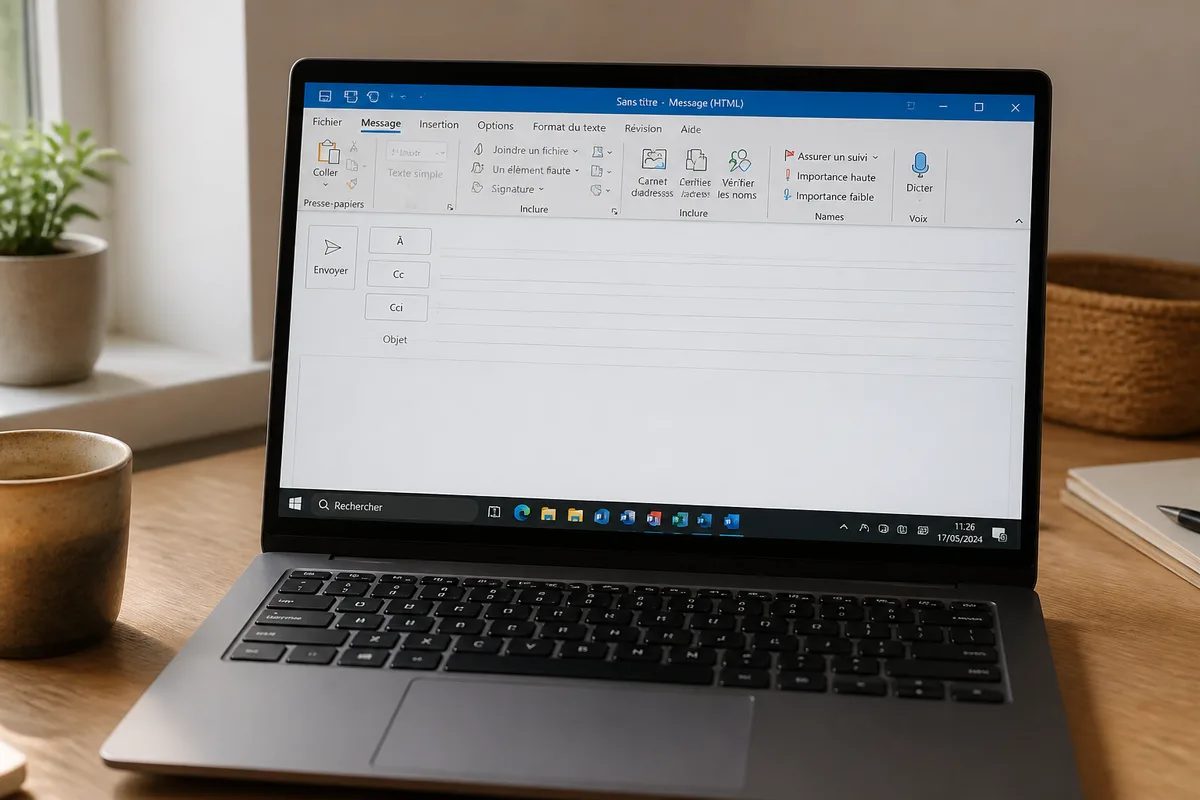
Ouvrez Outlook, puis créez un nouveau courrier. Dans le nouvel Outlook, ouvrez l’onglet ou le menu Options de la fenêtre de rédaction et choisissez l’affichage du champ Cci. Dans certaines interfaces classiques, la commande apparaît directement près de la ligne des destinataires.
Le mot Cci peut être affiché comme une commande séparée ou dans la zone des options de message. L’emplacement varie avec l’interface installée. L’action attendue reste la même : faire apparaître une ligne indépendante sous À.
Le test : la fenêtre doit maintenant présenter trois zones distinctes, À, Cc et Cci. Une simple ligne À ne permet pas de contrôler correctement le masquage.
Étape 2 : renseigner l’adresse visible dans À
Dans À, saisissez votre propre adresse de messagerie. Elle fournit un destinataire principal visible dans les détails du message et convient lorsque le logiciel ou le serveur attend une adresse dans cette zone.
Ne placez aucun contact dans Cc. Ajoutez ensuite le titre du message et son contenu, en gardant les adresses déjà réparties dans les bons champs.
Le test : le champ À doit contenir votre adresse, ou l’adresse principale explicitement choisie pour recevoir le message. La présence d’un contact réel dans cette zone rendrait cette adresse visible à la liste.
Étape 3 : ajouter les contacts dans Cci
Cliquez dans la ligne Cci et saisissez les adresses séparément. Vous pouvez les entrer une par une ou sélectionner un groupe déjà présent dans le carnet d’adresses, à condition que le groupe soit inséré dans Cci et non dans À ou Cc.
Une liste de contacts peut apparaître sous la forme d’un nom de groupe. Ce nom doit rester dans la zone Cci. Les membres reçoivent le message sans voir les autres adresses de la liste.
Les pièces jointes suivent la même règle de prudence : un fichier destiné à tout le groupe peut être joint, tandis qu’un document personnalisé pour une seule personne ne doit pas partir avec tous les contacts.
Le test : la ligne Cci doit afficher le nombre attendu de contacts et leurs noms ou adresses. Toute adresse située dans À ou Cc sort du périmètre invisible.
Étape 4 : rédiger puis envoyer
Rédigez un objet compréhensible et un contenu adapté à tous les destinataires. Ajoutez la pièce jointe commune, relisez l’adresse de réponse éventuelle, puis envoyez le message seulement après le contrôle final des champs.
Pour un premier essai, adressez le message à un nombre limité de comptes que vous contrôlez. Cette opération permet d’observer la présentation reçue et le comportement de la réponse sans exposer immédiatement une liste complète.
Le test : ouvrez le message reçu sur un compte destinataire. Les autres contacts Cci ne doivent apparaître ni dans l’en-tête visible ni dans la liste des destinataires.
Outlook sur le web, téléphone et limites d’un envoi groupé
Outlook sur le web reprend le même principe, avec une commande Cci placée près de la ligne À ou dans les options de rédaction. L’application mobile Outlook propose également ce champ, généralement derrière les options supplémentaires de la fenêtre de composition. Dans les deux cas, les contacts invisibles restent dans Cci.
Afficher Cci dans Outlook sur le web
Ouvrez Outlook dans votre navigateur et sélectionnez Nouveau message. Cliquez sur la commande Cci située près de la ligne des destinataires, puis renseignez votre adresse dans À et les contacts dans la ligne apparue.
Certains affichages font apparaître Cci après l’ouverture du sélecteur d’adresses. D’autres placent directement la commande à droite de À. Le repère fiable reste la création d’une zone distincte, pas la position exacte du bouton.
Le test : avant de cliquer sur Envoyer, les contacts doivent être regroupés sous l’étiquette Cci. Une adresse présente sous À ou Cc doit être déplacée avant toute transmission.
Utiliser Outlook Cci sur téléphone
Dans l’application Outlook mobile, créez un message puis ouvrez les options supplémentaires de la zone destinataire. Sélectionnez Cci, placez votre adresse dans À et ajoutez les autres contacts dans la nouvelle ligne.
L’écran réduit peut masquer les champs derrière une flèche ou un menu. Le geste ne change pas : il faut faire apparaître Cci avant de choisir les destinataires.
Comprendre les plafonds de destinataires
Pour un compte Outlook.com associé à un abonnement Microsoft 365, la limite indiquée est de 500 destinataires par message, donc 500 adresses au maximum dans un envoi en Cci. Le plafond quotidien indiqué pour ces abonnés atteint 5 000 destinataires, avec une limite de 1 000 destinataires quotidiens non liés à une relation.
Les comptes non abonnés peuvent avoir un plafond inférieur. L’historique d’utilisation peut également réduire les possibilités d’envoi. Ces chiffres concernent Outlook.com et ne s’appliquent pas automatiquement à un compte professionnel administré par une organisation.
Un envoi très large augmente aussi le risque de blocage, de classement en courrier indésirable ou d’erreur de saisie. Le Cci sert à masquer une liste ponctuelle, pas à contourner les protections d’un service de messagerie.
Le test : comparez la taille réelle de votre liste avec le plafond applicable à votre type de compte. Pour les limites Outlook.com, la page Microsoft dédiée aux limites de destinataires constitue la source de référence à jour.
Vérifications avant et après l’envoi
Une bonne vérification sépare les trois champs au lieu de relire uniquement le contenu du message. Contrôlez À, Cc et Cci, puis examinez les pièces jointes et le compte expéditeur. Cette séquence courte évite l’erreur la plus coûteuse : rendre une liste entière visible par une seule adresse mal placée.
- À : votre adresse ou le destinataire principal choisi.
- Cc : aucune adresse qui doit rester cachée.
- Cci : tous les contacts concernés par l’envoi discret.
- Pièces jointes : aucun document personnel destiné à un seul contact.
- Objet et contenu : aucune information révélant inutilement l’identité des autres destinataires.
Or, le champ Cci ne crée pas un anonymat complet. L’expéditeur connaît la liste, l’organisation peut conserver des journaux techniques, et les systèmes de sécurité peuvent enregistrer des informations liées au transport du message.
Le test : envoyez d’abord à une adresse de contrôle lorsque le contenu est sensible ou que la liste est importante. Examinez l’en-tête reçu, puis corrigez la répartition avant l’envoi réel.
Pour une newsletter, ne détournez pas Outlook en outil de marketing. Une campagne récurrente nécessite une gestion des consentements, une information claire, un mécanisme de désinscription et un suivi adapté ; un envoi ponctuel à quelques contacts ne fournit pas ces fonctions.
Le test : identifiez l’objectif avant l’envoi. Un message unique à un groupe connu convient au Cci ; une campagne régulière avec personnalisation ou désinscription appelle un service dédié et un cadre de prospection conforme.
Questions fréquentes sur le Cci dans Outlook
Le destinataire sait-il qu’il a reçu un message en Cci ?
Outlook n’affiche pas au destinataire une mention indiquant qu’il se trouve en Cci. Il voit l’expéditeur ainsi que les adresses placées dans À ou Cc, mais pas la liste des autres destinataires masqués.
Un transfert peut-il révéler les adresses placées en Cci ?
Non, le transfert d’un message Outlook ne réinsère pas les adresses Cci dans les en-têtes visibles. Le destinataire peut toutefois transmettre le contenu du message ou ajouter manuellement des informations dans son propre envoi.
Comment envoyer un contenu différent à chaque destinataire sans exposer la liste ?
Le Cci envoie le même objet et le même contenu à toute la liste, sans personnalisation individuelle. Pour insérer un nom, une information ou une pièce jointe différente, un publipostage Word associé à Outlook peut générer un message séparé par destinataire.