Le coût d’un envoi mal préparé se mesure en adresses exposées, messages rejetés et contacts agacés. Pour créer un compte Outlook gratuit, ouvrez Outlook.com, sélectionnez « Créer un compte gratuit », choisissez une adresse disponible, définissez un mot de passe, renseignez les informations demandées puis effectuez le contrôle de sécurité. Aucun abonnement Microsoft 365 n’est nécessaire pour utiliser la messagerie gratuite.
Outlook.com convient à une boîte personnelle, à la gestion d’un carnet d’adresses et à quelques envois préparés manuellement. Une campagne commerciale importante demande davantage : consentement traçable, désinscription, segmentation, suivi des erreurs et maîtrise du volume. La copie cachée protège les adresses visibles, sans régler les autres obligations.
Ce que permet un compte Outlook gratuit
Un compte Outlook gratuit fournit une adresse Microsoft, une boîte de réception accessible en ligne, un carnet de contacts et des fonctions de sécurité liées au compte Microsoft. Il permet d’organiser quelques échanges personnalisés depuis un ordinateur ou un appareil mobile, tandis qu’une campagne structurée réclame un outil conçu pour l’envoi et le suivi.
La boîte aux lettres Outlook gratuite dispose de 15 Go de stockage de messagerie, d’après les informations Microsoft reprises dans les pages de présentation du service. Le compte Microsoft personnel gratuit comprend aussi 5 Go de stockage OneDrive. Ces espaces ne correspondent pas à un quota unique : le courrier et les fichiers occupent des périmètres distincts.
Les versions web et mobiles de Word, Excel et PowerPoint sont également associées à la formule gratuite présentée par Microsoft. Un abonnement Microsoft 365 ajoute des fonctions et du stockage selon l’offre choisie. La messagerie gratuite reste donc utilisable sans paiement récurrent.
Le test : la réception et l’envoi doivent fonctionner avant l’ajout de contacts ou la préparation d’une campagne.
Outlook gratuit convient ici à un petit groupe de destinataires connus et ayant accepté le contact. Une campagne massive, automatisée ou mesurée par taux d’ouverture doit passer par un service spécialisé. Dans ce cas, ne forcez pas Outlook à jouer ce rôle.
Le compte personnel se distingue d’un compte professionnel ou scolaire. Le premier relève d’un usage individuel ; les autres sont administrés par une organisation, avec des règles de connexion, de conservation et de sécurité qui ne sont pas décidées par l’utilisateur seul.
Créer son compte Outlook gratuitement étape par étape
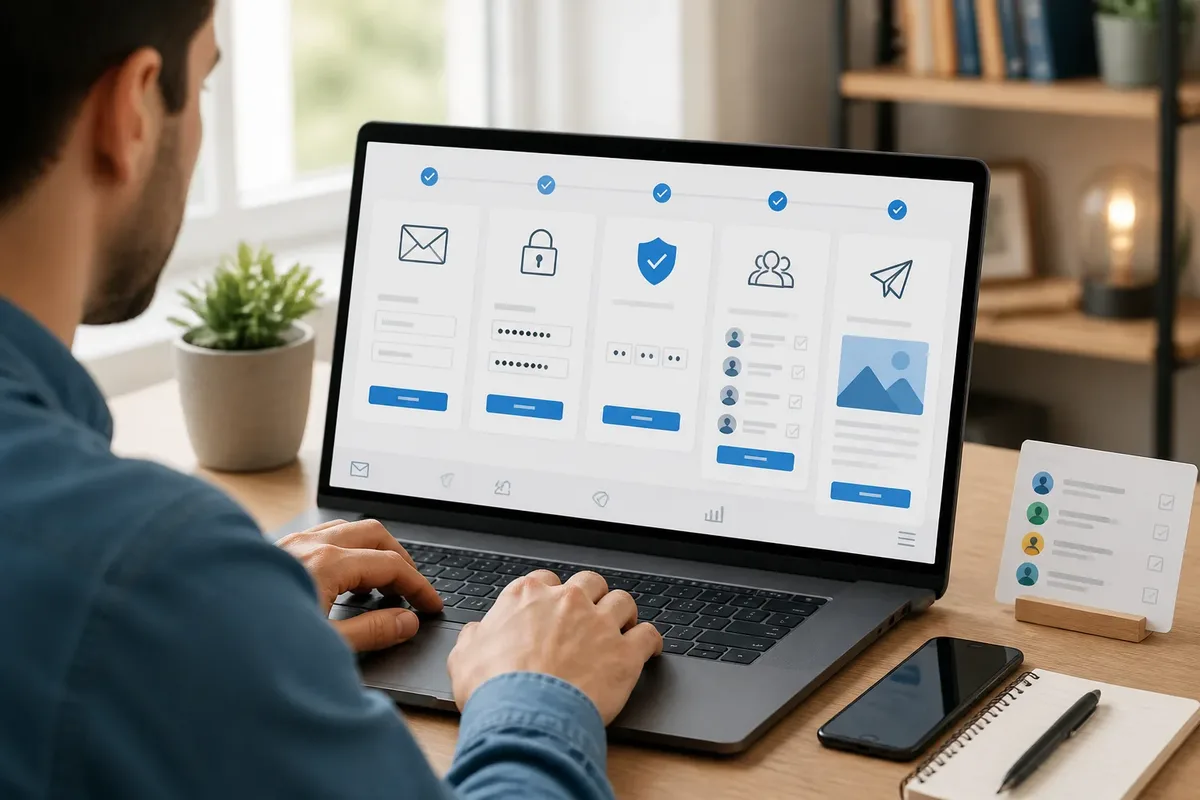
La création d’un compte Outlook personnel commence sur Outlook.com et ne nécessite aucun abonnement Microsoft 365. Le parcours demande une adresse disponible, un mot de passe et des informations d’identification, puis affiche une vérification de sécurité dont la forme varie selon le contexte de création.
Étape 1 : ouvrir la page d’inscription officielle
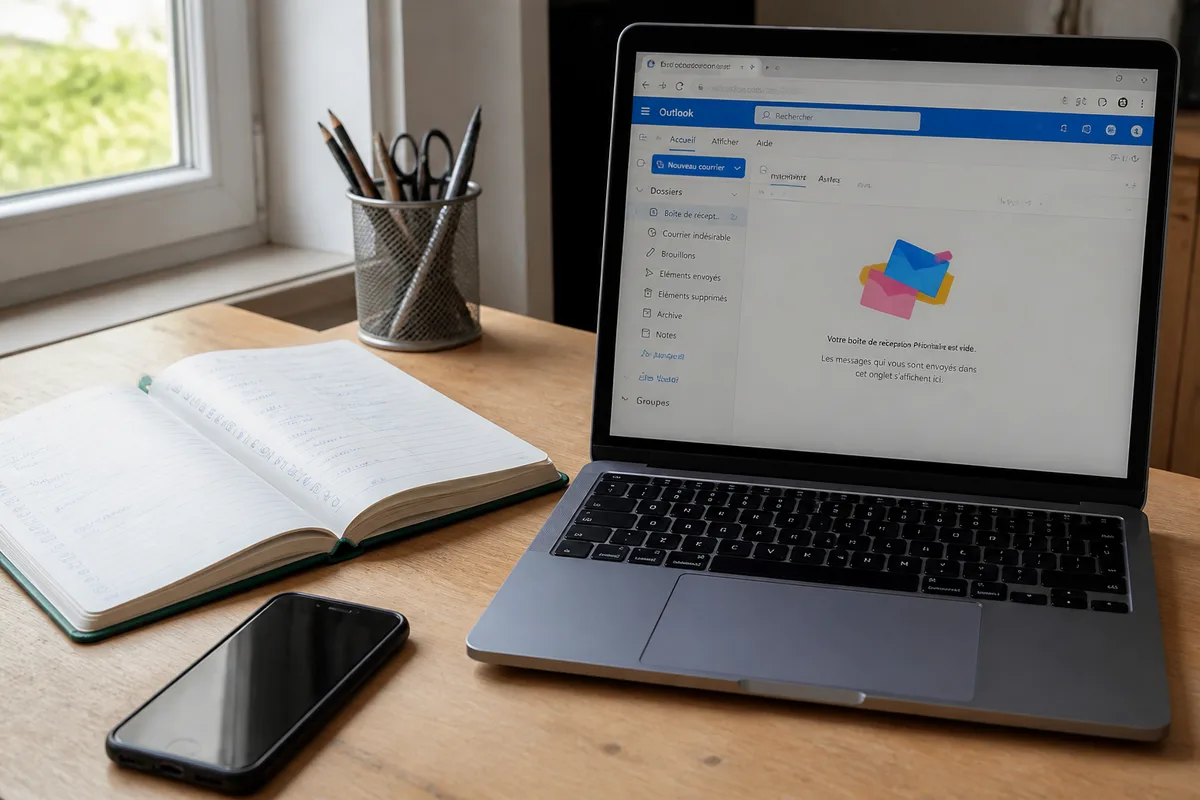
Depuis un navigateur, saisissez directement outlook.com, puis sélectionnez « Créer un compte gratuit ». La page d’inscription Microsoft s’ouvre dans le même parcours et propose la création d’une adresse personnelle.
Une adresse affichée dans la barre du navigateur doit appartenir au domaine Microsoft attendu, sans faute ajoutée ni nom de domaine inhabituel. Les pages copiées cherchent souvent à récupérer l’adresse et le mot de passe.
Une inscription personnelle n’est pas une souscription à Microsoft 365. Le bouton de création gratuite lance une boîte Outlook.com, sans facturation automatique liée à cette action.
Étape 2 : choisir son adresse et son mot de passe
Saisissez le nom placé avant l’arobase, puis sélectionnez une extension proposée par l’interface. L’adresse doit être disponible et suffisamment durable pour un usage personnel, car un changement ultérieur peut perturber les contacts, les réponses et les services associés.
Une adresse neutre convient mieux à une activité régulière qu’un surnom difficile à dicter. L’option @hotmail.com peut apparaître dans le parcours, tandis que les extensions effectivement proposées sont décidées par Microsoft au moment de l’inscription.
Le mot de passe doit comporter au moins huit caractères dans les parcours documentés, mais une phrase de passe unique d’au moins quinze caractères offre une base plus solide. N’utilisez jamais celui d’un autre service.
Le test : le mot de passe doit être unique, mémorisable et absent de tout document partagé.
Le compte devient alors l’identifiant de nombreux services Microsoft. Une adresse choisie pour une campagne temporaire peut rester associée longtemps à des réponses, des récupérations et des notifications.
Étape 3 : renseigner les informations de sécurité
Le formulaire demande généralement le prénom et le nom, puis peut demander le pays ou la région et la date de naissance. Il peut aussi afficher une adresse de récupération, un numéro de téléphone ou une autre étape de contrôle, selon le contexte d’inscription.
Le numéro de téléphone n’apparaît pas avec la même fonction dans tous les parcours. Lorsqu’il est demandé pour sécuriser ou récupérer le compte, utilisez un numéro auquel vous avez réellement accès. Une adresse de récupération personnelle remplit la même logique lorsque le formulaire la propose.
Le contrôle anti-robot peut prendre la forme d’un test visuel ou d’une autre vérification. Son affichage dépend du navigateur, du réseau et du contexte de création.
Le test : chaque donnée saisie doit être exacte, accessible et compatible avec une récupération future du compte.
Ces informations ne servent pas à transformer Outlook en outil commercial. Elles servent à rattacher une identité de compte et à limiter les créations automatisées ou frauduleuses.
Étape 4 : finaliser et sécuriser le compte
Après l’acceptation des conditions affichées, ouvrez la boîte de réception et envoyez un message de test à une adresse que vous contrôlez. Activez ensuite les protections disponibles dans les paramètres du compte Microsoft, notamment la double authentification si elle est proposée.
Ajoutez immédiatement une méthode de récupération fiable. Elle permet de recevoir un code ou de confirmer votre identité lorsque le mot de passe est oublié ou qu’une connexion inhabituelle bloque l’accès.
Conservez le mot de passe dans un gestionnaire sécurisé. Ne l’écrivez pas dans un fichier partagé, un courriel ou une feuille destinée à plusieurs collaborateurs.
Ajouter et organiser ses contacts Outlook
Un carnet d’adresses propre réduit les erreurs de destinataire avant un envoi. Dans Outlook.com, créez les contacts un par un pour quelques personnes, importez un fichier lorsque le volume le justifie, puis séparez clairement les destinataires autorisés à recevoir un message des adresses simplement conservées.
Créer et modifier un contact
Ouvrez la zone Contacts ou Personnes depuis Outlook.com, choisissez la création d’un nouveau contact, puis renseignez le nom et l’adresse électronique. Ajoutez seulement les informations utiles à l’identification et à la personnalisation du message.
Recherchez d’abord l’adresse existante avant de créer une nouvelle fiche. Une même personne peut apparaître sous son nom complet, un surnom ou une ancienne adresse.
Le test : une seule fiche doit porter l’adresse active du destinataire.
Après modification, relisez l’adresse caractère par caractère. Une lettre manquante suffit à provoquer un rejet ou à envoyer un contenu privé vers la mauvaise boîte.
Importer ou regrouper des contacts
Pour importer un fichier, ouvrez la fonction d’importation proposée dans Contacts, puis sélectionnez un fichier dont les colonnes associent clairement le nom et l’adresse. Le format accepté est indiqué par l’interface au moment de l’importation.
Préparez le fichier avant son chargement. Une ligne par personne, une adresse par cellule et une colonne séparée pour le nom rendent les erreurs plus faciles à repérer.
Le test : importez d’abord un échantillon réduit et comparez les fiches créées avec les lignes originales du fichier.
Supprimez les doublons après l’importation. Gardez une copie originale non modifiée afin de retrouver la provenance d’une adresse et la date de son ajout.
Protéger les données des destinataires
Les adresses électroniques sont des données personnelles lorsqu’elles permettent d’identifier des personnes. Ne partagez pas un fichier de contacts avec des personnes qui n’en ont pas besoin, et limitez l’accès aux informations conservées.
La copie cachée masque les adresses entre destinataires, mais elle ne crée aucun consentement. Pour quelques destinataires qui ne se connaissent pas, placez votre propre adresse dans « À » et les autres dans « Cci ».
Un carnet de contacts n’est pas une preuve d’autorisation commerciale. Conservez séparément la date, la source et le motif du consentement lorsque vous préparez des messages promotionnels.
Préparer une campagne simple avec Outlook
Outlook peut servir à un envoi limité, préparé manuellement et destiné à des personnes ayant accepté le contact. La préparation repose sur un message lisible, un groupe restreint, une adresse d’expédition identifiable et une possibilité simple de demander l’arrêt des envois.
Rédiger un message clair et personnalisé
Écrivez un objet précis, indiquez rapidement la raison du message et reliez l’offre à l’intérêt réel du destinataire. Utilisez une personnalisation sobre, sans reprendre des informations sensibles ni multiplier les champs automatisés.
Un message commercial doit nommer l’expéditeur. Il doit aussi expliquer pourquoi la personne reçoit le courriel et contenir une instruction simple pour ne plus recevoir de messages.
Le test : lisez le courriel depuis un téléphone avant l’envoi et supprimez chaque phrase qui ne sert ni l’information ni l’action attendue.
Une pièce jointe lourde ou inattendue augmente le risque de rejet. Préférez un lien clair lorsque le contenu peut être consulté en ligne.
Choisir les destinataires et tester l’envoi
Sélectionnez uniquement les personnes dont l’adresse est active et dont l’autorisation correspond au contenu envoyé. Pour un premier passage, adressez le message à un groupe réduit comprenant une ou deux adresses que vous contrôlez.
Relisez l’adresse d’expédition, l’objet, le lien principal et le champ de destinataires. Une campagne ne doit jamais commencer par une liste entière importée sans test.
Le test : le message reçu doit présenter le bon nom d’expéditeur, le bon lien et une mise en page lisible.
Après l’envoi, notez les erreurs de distribution et les demandes de retrait. Retirez rapidement les adresses qui ne souhaitent plus recevoir de messages.
Prévoir la désinscription et le suivi
Une demande de retrait doit être traitée sans délai inutile. Pour un petit groupe, une adresse de réponse dédiée et une procédure manuelle peuvent suffire, à condition de retirer effectivement le contact de la prochaine liste.
Outlook ne fournit pas à lui seul le suivi complet d’une campagne marketing. Les statistiques détaillées, la segmentation et les relances programmées relèvent d’un service spécialisé.
Ne relancez pas un destinataire qui a demandé l’arrêt. Le clic monte parfois, pourtant les ventes stagnent lorsque l’offre, l’audience ou le consentement sont mal alignés.
Limites, risques et choix d’un outil spécialisé
Outlook gratuit suffit pour organiser des échanges contrôlés et quelques messages personnalisés. Il devient inadapté lorsque le volume, la fréquence, la segmentation, l’automatisation ou le suivi dépassent une gestion manuelle, car le risque d’oubli augmente avec chaque destinataire.
Microsoft ne présente pas ici un plafond unique valable pour tous les comptes : les limites d’envoi peuvent varier selon le compte, le comportement d’envoi et les protections anti-indésirables. Un chiffre trouvé dans un ancien tutoriel ne doit donc pas servir de base opérationnelle.
Un service dédié devient pertinent lorsque vous devez gérer une désinscription automatique, conserver une preuve de consentement, segmenter des audiences ou analyser les rejets. Il ne rend pas légal un fichier acquis sans autorisation.
La fermeture d’un compte inactif obéit aux conditions applicables au compte Microsoft concerné. Aucun délai unique ne doit être retenu sans le texte actuel affiché par Microsoft pour ce type de compte.
| Besoin | Choix adapté | Limite à retenir |
|---|---|---|
| Échanges personnels | Outlook.com gratuit | Gestion individuelle |
| Petit envoi accepté | Outlook avec copie cachée | Suivi manuel |
| Campagne régulière | Service spécialisé | Configuration et coût à comparer |
| Automatisation et statistiques | Plateforme de courriel dédiée | Consentement et désinscription à gérer |
Questions fréquentes sur Outlook gratuit et les campagnes
Les réponses suivantes portent sur des blocages qui apparaissent après l’inscription : numéro de téléphone, comptes multiples, accès mobile et récupération. Elles complètent la procédure sans répéter les étapes déjà détaillées plus haut.
Peut-on créer plusieurs comptes Outlook personnels ?
Plusieurs comptes personnels peuvent répondre à des usages distincts, par exemple une adresse privée et une adresse réservée à une activité. Chaque compte doit conserver une méthode de récupération fiable et ne doit pas servir à contourner les protections d’envoi.
Peut-on utiliser Outlook sur un téléphone ?
Oui, la messagerie peut être consultée depuis un navigateur mobile ou l’application Outlook disponible sur les appareils compatibles. Connectez le compte avec son identifiant réel, puis activez le verrouillage de l’appareil pour protéger les messages.
Comment récupérer un compte Outlook bloqué ?
Utilisez le formulaire de récupération Microsoft associé au compte et fournissez les éléments demandés avec des informations cohérentes. Un code reçu sur la méthode de récupération permet de rétablir l’accès lorsque Microsoft confirme l’identité du titulaire.
Checklist avant le premier envoi
Avant d’envoyer un message à plusieurs destinataires, contrôlez l’adresse d’expédition, la qualité du fichier de contacts et le droit de contacter chaque personne. Cette dernière vérification évite de transformer une erreur de fichier en plainte ou en demande de retrait oubliée.
- L’adresse Outlook utilisée est bien celle prévue pour l’envoi.
- Les doublons, adresses invalides et anciennes adresses ont été retirés.
- Chaque destinataire a accepté le type de message envoyé.
- Le champ « Cci » est utilisé lorsque les destinataires ne doivent pas voir les autres adresses.
- L’objet, le lien et le nom de l’expéditeur sont lisibles sur mobile.
- Une adresse de réponse permet de demander simplement l’arrêt des messages.
- Un test a été envoyé à une adresse contrôlée avant l’envoi au groupe.
Le test : si une seule adresse, une seule permission ou un seul lien reste incertain, interrompez l’envoi et corrigez cette ligne avant de poursuivre.
Pour créer un compte Outlook gratuit, commencez par la page officielle, sécurisez l’accès, nettoyez les contacts et réservez Outlook aux envois réellement maîtrisés. Le passage à un outil spécialisé devient nécessaire lorsque la marge, la conformité ou le suivi dépendent d’une automatisation fiable, à cette condition.