

Le coût d’un publipostage mal préparé se mesure en messages envoyés aux mauvaises personnes, en champs vides et en temps perdu à reprendre la liste. Pour envoyer un courriel personnalisé, Excel fournit les données, Word relie ces données au message et Outlook sert à l’envoi. Préparez la liste, contrôlez les champs et faites un essai avant toute diffusion.
Un publipostage Outlook Excel qui échoue bloque souvent à un endroit précis : la source contient une adresse absente, Word lit une mauvaise feuille ou le compte de messagerie ne correspond pas à celui attendu. Reprenez la chaîne dans cet ordre. Un message test permet de repérer une erreur de rendu sans exposer toute la liste.
Où le publipostage Outlook Excel bloque-t-il ?
Excel contient les coordonnées, Word construit un message par destinataire et Outlook intervient au moment de l’envoi. Si le publipostage ne fonctionne pas, repérez d’abord le symptôme : contact manquant, champ vide, aperçu incorrect ou message qui ne part pas. Cette distinction évite de modifier au hasard des réglages qui ne sont pas en cause.
Un champ vide dans le message pointe d’abord vers la donnée ou son association dans Word. Une liste absente peut venir du classeur ou de la feuille sélectionnée. Un aperçu correct suivi d’un échec d’envoi oriente plutôt vers la messagerie configurée ou le compte expéditeur.
Le test : ouvrez le classeur et repérez la ligne concernée avant de modifier Word.
Dans Excel, la première ligne doit contenir les en-têtes utilisés pour les champs de fusion. Chaque ligne suivante représente un destinataire, et chaque colonne une donnée, comme le prénom ou l’adresse électronique. Des cellules fusionnées, des en-têtes répétés ou une ligne vide au milieu du tableau peuvent perturber la lecture de la source. Une colonne dédiée à l’adresse électronique permet de la sélectionner clairement comme destinataire. Gardez les données cohérentes : un code postal avec des zéros initiaux, par exemple, peut perdre son format si Excel le traite comme un nombre.
Or, le nom de la colonne n’est pas universel. Les exemples rencontrés emploient « Email », « Adresse de messagerie » ou un intitulé équivalent ; le point décisif reste que la colonne choisie contient bien les adresses des destinataires. Le fichier source peut être au format .xlsx, format de classeur utilisé dans les procédures décrites.
Comment reprendre la fusion dans Word ?
Pour corriger la fusion, reconnectez le classeur Excel dans Word, choisissez le type « Messages électroniques », puis contrôlez l’association des champs et l’aperçu. Les noms et l’emplacement des commandes peuvent varier selon la version de Word. Le parcours reste lisible : source, champs, aperçu, puis envoi.
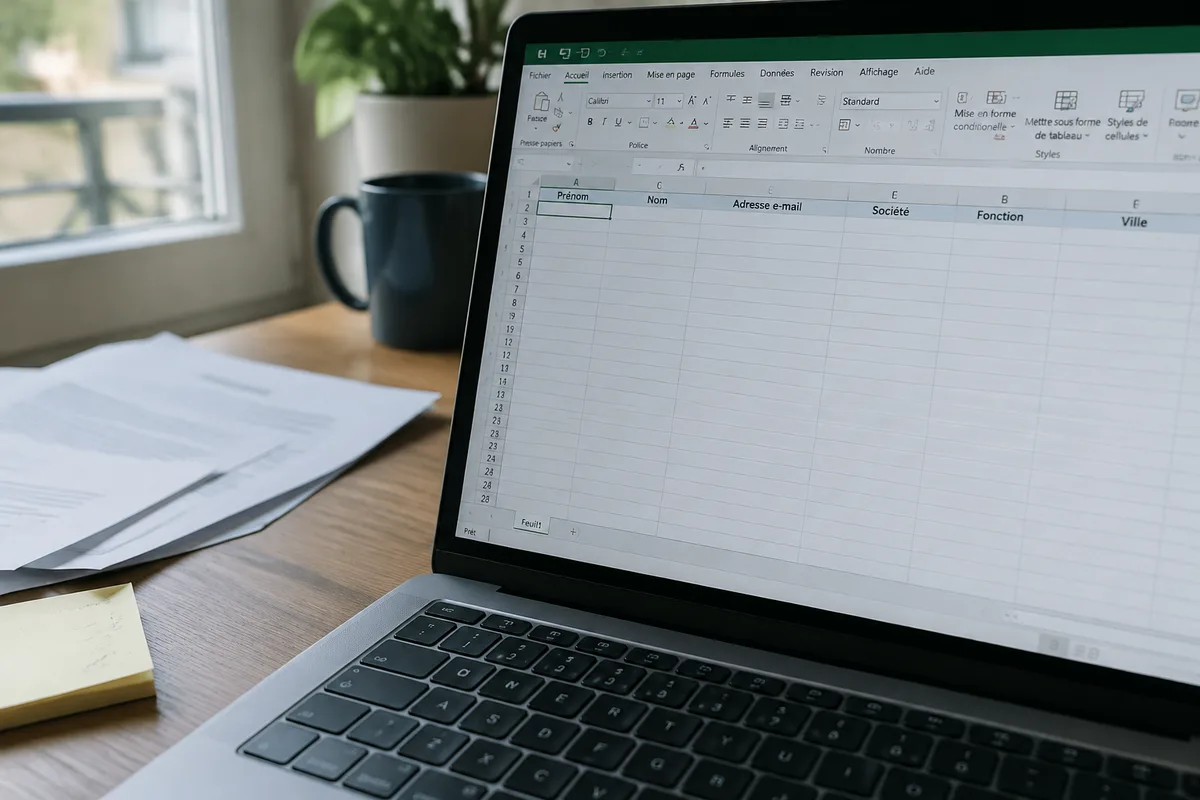
Reconnecter le classeur et sélectionner les destinataires
Dans Word, ouvrez l’onglet « Publipostage », démarrez une fusion de messages électroniques, puis sélectionnez le classeur comme liste existante. Choisissez la feuille contenant les contacts et retenez les enregistrements à inclure. Les libellés affichés changent selon les versions ; les commandes Microsoft décrivent le principe dans leur procédure de fusion avec une feuille Excel.
Si Word demande de confirmer la source, le fichier et la feuille sélectionnés déterminent les données chargées. Une mauvaise feuille peut afficher des colonnes inattendues ou aucun contact. Dans ce cas, choisissez la feuille où la première ligne contient les en-têtes et où les lignes suivantes correspondent aux destinataires.
Le test : confirmez que le nombre et les noms des contacts correspondent à la liste attendue.
Réassocier les champs et contrôler l’aperçu
Rédigez le corps du message, puis insérez les champs de fusion à l’endroit où doivent apparaître les informations personnalisées. Sélectionnez le champ de la colonne d’adresse pour le destinataire du courriel. Les autres champs, comme le prénom ou une référence de dossier, servent à personnaliser le contenu. Si un champ apparaît vide, comparez son nom dans Word avec l’en-tête et la valeur de la ligne Excel correspondante.
Mais l’aperçu ne contrôle pas toute la livraison. Parcourez plusieurs enregistrements, dont le premier et le dernier, puis regardez les noms, l’adresse et les éventuelles valeurs absentes. Une date ou un montant mal formaté peut aussi apparaître différemment dans Word si Excel conserve un format inadapté.
Idée reçue : un prénom visible dans l’aperçu signifie que le message est prêt. L’aperçu confirme l’insertion des données affichées, pas le compte expéditeur ni la réception du courriel. Un essai réel reste nécessaire.
Le test : envoyez un seul message à une adresse que vous contrôlez.
Avant cet essai, contrôlez l’adresse de destination, l’objet et le texte fusionné. Dans la commande de finalisation, choisissez l’envoi de messages électroniques, indiquez le champ contenant les adresses et saisissez l’objet. Selon la version de Word, des options de format peuvent apparaître, notamment HTML ou texte brut ; un guide consacré à Office 2016 mentionne aussi le format pièce jointe. Ces choix ne garantissent pas l’ajout d’un fichier différent pour chaque contact.
Pourquoi Outlook ne part-il pas ou bloque-t-il l’envoi ?
Quand Word ne transmet aucun message, le compte de messagerie associé à la configuration peut empêcher l’envoi, ou la version des logiciels peut ne pas prendre en charge le parcours attendu. Outlook est le service visé ici, mais le résultat dépend aussi de la manière dont la messagerie est configurée. Isolez cette cause après avoir confirmé que l’aperçu et l’adresse destinataire sont corrects.
Le test : lancez l’essai depuis Word et vérifiez quel compte expéditeur apparaît dans le message reçu.
Si aucun message n’arrive, distinguez trois résultats : Word ne démarre pas l’envoi, Outlook signale une erreur ou le message part sans parvenir à la boîte de réception. Le premier cas renvoie au passage entre Word et l’application de messagerie configurée. Une erreur affichée par Outlook indique que l’envoi n’a pas abouti ; un message absent de la boîte de réception peut aussi avoir été filtré ou refusé. Conservez le texte de l’erreur, car il aide à repérer l’étape qui a échoué.
Pour un essai, envoyez à un destinataire contrôlé. Ne lancez pas la liste complète avant d’avoir reçu et relu le message. Cette règle évite qu’une mauvaise adresse, un objet erroné ou un champ mal placé ne touche tous les contacts.
Les volumes importants posent une limite distincte. Pour Outlook.com avec un abonnement Microsoft 365, les plafonds indiqués sont de 500 destinataires par message et de 5 000 destinataires par jour. La limite quotidienne est de 1 000 destinataires sans relation préexistante. Ces valeurs concernent Outlook.com, pas toutes les configurations Outlook ; elles peuvent être réduites selon l’historique d’utilisation et sont plus basses pour les non-abonnés. Un publipostage Word n’est donc pas un outil à traiter comme une plateforme de campagne à grande échelle.
Des pièces jointes individualisées exigent une méthode adaptée à ce besoin. La procédure standard de fusion des messages personnalise le contenu avec des champs, mais ne garantit pas qu’un fichier différent soit joint à chaque destinataire. Pour ce cas, choisissez un outil ou un processus qui gère explicitement l’association entre chaque contact et son fichier, après validation des exigences de votre organisation.
Que contrôler après l’envoi ?
Après la fusion, les erreurs de livraison et les réponses se suivent dans la boîte du compte expéditeur. Une adresse invalide peut générer un avis de non-remise ; corrigez alors l’adresse dans Excel avant une nouvelle opération. Les réponses reçues arrivent au compte qui a envoyé les messages, sauf si le message indique une autre adresse de réponse.
Pour un prochain envoi, conservez le document Word et le classeur source dans un emplacement stable. Un document de fusion peut rester lié au classeur d’origine ; déplacer, renommer ou remplacer celui-ci peut rompre le lien ou faire sélectionner une autre liste. Lorsque vous réutilisez le document, la source active et les enregistrements retenus doivent correspondre à l’envoi prévu.
Le test : après l’envoi, rapprochez les avis de non-remise des adresses de la liste.
Questions fréquentes
Les destinataires voient-ils les adresses des autres contacts ?
Le publipostage crée un message destiné à chaque enregistrement plutôt qu’un courriel collectif affichant toute la liste. Le contrôle utile reste de confirmer que le champ destinataire est bien la colonne d’adresse électronique.
Les réponses arrivent-elles dans Outlook ?
Elles arrivent dans la boîte associée au compte expéditeur utilisé pour l’envoi, à moins qu’une autre adresse de réponse soit indiquée dans le message. Un avis de non-remise signale qu’un courriel n’a pas pu être délivré.
Gardez une copie de la liste et du document de fusion pour retrouver l’origine d’une erreur, puis reprenez uniquement les enregistrements concernés ; l’envoi complet ne se justifie qu’à cette condition.