

Le coût d’un diagnostic mal orienté se mesure en essais inutiles et en prospects perdus. Kaspr ne fonctionne pas pour deux raisons de départ à distinguer : le blocage concerne l’extension Chrome ou l’API. Pour l’API, les points documentés sont la version v2, les champs requis, les crédits, les limites de requêtes et la compatibilité de l’URL utilisée.
Une URL Sales Navigator peut expliquer un échec API, car la documentation Kaspr indique que ce format n’est pas accepté par l’API. Cette restriction ne s’applique pas automatiquement à l’extension Chrome, dont la fiche d’utilisation mentionne LinkedIn et Sales Navigator. Le premier geste consiste donc à rattacher le symptôme au bon composant.
Comment identifier ce qui ne fonctionne pas avec Kaspr ?
Kaspr ne fonctionne pas de la même façon selon l’endroit où le parcours s’interrompt. Une extension absente dans Chrome, une connexion refusée, un profil sans donnée et un appel API rejeté exigent des contrôles différents, car ils ne sollicitent ni le même compte ni le même chemin technique.
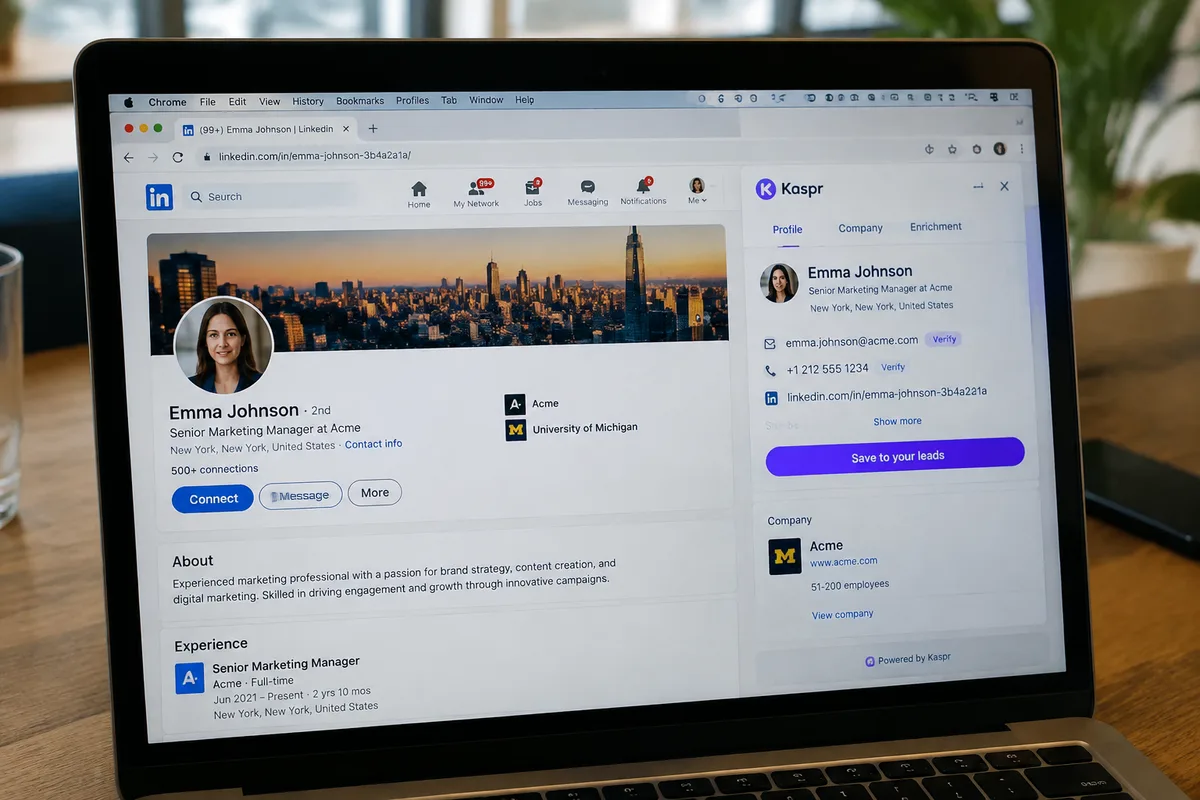
Répondez d’abord à une seule question : où le résultat disparaît-il ?
| Symptôme observé | Composant à examiner | Première action |
|---|---|---|
| L’icône ou le panneau Kaspr ne s’affiche pas | Extension Chrome | Contrôler sa présence dans le profil Chrome utilisé |
| La connexion ne passe pas | Compte et extension | Rattacher la session au compte Kaspr attendu |
| Un profil ne renvoie aucune donnée | Extension et profil consulté | Comparer le résultat avec un autre profil pertinent |
| Une requête renvoie une erreur | API Kaspr | Contrôler la version, les champs et l’URL envoyés |
| La synchronisation ne produit rien | Workflow ou intégration API | Isoler l’appel qui ne transmet plus de résultat |
Or, un profil sans coordonnées disponibles ne prouve pas une panne générale. Une recherche infructueuse et une absence de donnée exploitable produisent parfois le même écran final, alors que la correction à tenter n’est pas la même.
Le test : notez le composant, l’action lancée et le résultat obtenu, puis cessez de répéter exactement la même manipulation.
Pourquoi l’API Kaspr renvoie-t-elle une erreur ?
Une erreur API Kaspr provient d’abord d’un appel mal configuré, d’un crédit indisponible, d’une limite de requêtes atteinte ou d’une URL non acceptée. La documentation officielle cite l’API v2, les champs requis comme dataToGet, les crédits et les limites horaires ou quotidiennes parmi les contrôles à effectuer.
Étape 1 : contrôler la version et les champs envoyés
L’API attend une requête construite pour la version v2 décrite dans l’aide Kaspr. Un appel prévu pour une autre version, ou privé d’un champ nécessaire, peut échouer avant même la recherche de données.
La présence de dataToGet compte dans cette configuration. Le corps envoyé doit reprendre les champs nécessaires à l’opération appelée, sans supposer qu’un paramètre utilisé dans une ancienne intégration reste accepté.
La documentation officielle décrit la configuration de l’API Kaspr dans sa page consacrée à l’API v2.
Le test : comparez la version appelée et le contenu réel de la requête avec la structure attendue, puis envoyez une seule nouvelle tentative après la correction.
Étape 2 : distinguer crédit consommé et limite de requêtes
Kaspr documente deux blocages différents pour l’API : le compte peut ne plus disposer de crédits, ou l’usage peut atteindre une limite horaire ou quotidienne liée au forfait. Les seuils exacts ne sont pas indiqués dans les éléments disponibles, donc aucun plafond commun ne peut être attribué à tous les comptes.
Un appel API réussi consomme un crédit d’export. Une requête échouée ou sans résultat ne doit pas être assimilée automatiquement à une consommation, car le traitement exact dépend de l’étape à laquelle l’appel s’arrête et du statut retourné.
Le test : rapprochez le nombre d’appels réussis du solde affiché dans le compte et séparez les réponses réussies des réponses rejetées avant d’interpréter la consommation.
Une réponse HTTP 429 signifie que trop de requêtes ont été envoyées sur une période donnée. Dans ce cas, interrompez les relances rapprochées et corrigez le rythme d’appel dans l’intégration au lieu de répéter la même requête.
Étape 3 : isoler l’URL utilisée
Le test : remplacez l’URL non acceptée par une URL de profil LinkedIn prise en charge, puis mesurez le résultat de cet appel séparément de celui réalisé dans Chrome.
Quelles solutions appliquer quand l’extension Kaspr ne répond plus ?
Une extension Kaspr bloquée se traite d’abord dans Chrome, sans modifier l’API. La séquence utile consiste à confirmer le profil Chrome actif, l’installation de l’extension, la session Kaspr et la page LinkedIn ouverte, puis à isoler le cas d’un profil sans donnée.
Si l’extension ne s’affiche pas
Ouvrez le profil Chrome dans lequel Kaspr doit fonctionner. Une extension installée dans un autre profil n’apparaît pas dans la session active, même si elle existe bien sur l’ordinateur.
L’extension doit être installée et activée dans ce profil. Rechargez ensuite l’onglet LinkedIn concerné, puis reconnectez-vous au compte Kaspr attendu si la session a expiré.
La procédure d’installation officielle décrit la connexion de Kaspr à LinkedIn dans le centre d’aide Kaspr.
Le test : ouvrez un profil LinkedIn standard après avoir confirmé l’activation dans le même profil Chrome, puis observez si le panneau apparaît sans relancer une série d’actions identiques.
Si Kaspr charge la page sans afficher de données
Un seul profil vide ne suffit pas à établir une panne de l’extension. Les coordonnées peuvent simplement ne pas être disponibles pour ce profil, tandis qu’un problème de chargement affecterait le panneau sur plusieurs pages.
La bonne action consiste à comparer un profil pertinent supplémentaire, sans multiplier les recherches ni contourner les restrictions de LinkedIn. Si le panneau apparaît sur une page et reste vide sur une autre, la cause se situe probablement dans le résultat disponible pour le profil consulté.
Si aucun profil ne déclenche le panneau, revenez au compte connecté et au profil Chrome actif. Si le panneau s’ouvre, le blocage ne se situe plus au même endroit.
Que faire si Kaspr fonctionne toujours mal après ces étapes ?
Quand l’extension et l’API restent en échec après les contrôles ciblés, préparez un dossier court pour l’assistance Kaspr. Il doit relier le symptôme au composant concerné, reprendre l’action exacte, préciser le contexte d’utilisation et conserver le message retourné sans le reformuler.
Joignez les éléments suivants :
- le composant concerné, extension Chrome ou API ;
- le navigateur et le profil Chrome utilisés pour l’extension ;
- le type d’URL, profil LinkedIn standard ou autre contexte pris en charge ;
- la version v2 et les champs envoyés pour l’API ;
- le statut de la requête, le message retourné et l’heure de l’essai ;
- la distinction entre appel réussi, appel rejeté et absence de résultat.
Pour l’API, transmettez aussi l’identifiant de requête s’il apparaît dans la réponse. Pour l’extension, une capture montrant le panneau absent ou vide peut réduire les échanges inutiles, à condition de masquer les données personnelles visibles.
Le test : votre demande doit permettre de reproduire le symptôme sans deviner la version, l’URL, le compte ou l’action qui a échoué.
Si votre workflow dépend d’un outil d’enrichissement externe, séparez d’abord son appel de Kaspr afin de localiser la perte de données. Une comparaison avec une autre plateforme d’enrichissement peut aider à documenter le besoin, sans remplacer le diagnostic de l’intégration Kaspr.
Comment éviter une nouvelle panne Kaspr ?
La prévention repose sur une trace minimale de chaque intégration et sur une séparation claire entre extension, compte et API. Conservez la version utilisée, les champs envoyés, le type d’URL accepté et le résultat de chaque appel afin de repérer rapidement la première rupture.
Ne relancez pas automatiquement une requête rejetée sans distinguer une erreur de paramètre d’une limite de requêtes. Une boucle de répétition peut augmenter la consommation et rendre le diagnostic plus confus.
Pour les données personnelles, gardez aussi un usage conforme au cadre applicable. La CNIL a sanctionné Kaspr en 2024 pour plusieurs manquements liés à la collecte de données, ce qui impose de ne pas contourner les protections, les règles du compte ou les obligations de traitement.
Le test : avant chaque changement, formulez l’hypothèse précise, modifiez un seul paramètre et comparez le résultat au paiement ou à l’objectif final de votre workflow, à cette condition.
Questions fréquentes sur les problèmes Kaspr
Peut-on utiliser l’extension Kaspr depuis Chrome sur un téléphone ?
Non, l’extension Kaspr pour Chrome ne fonctionne pas dans Chrome sur téléphone, qui ne prend pas en charge les extensions de bureau. Il faut utiliser un navigateur Chrome sur ordinateur.
Comment désinstaller l’extension Kaspr de Chrome ?
Dans Chrome, ouvrez le menu Extensions, puis « Gérer les extensions ». Sélectionnez Kaspr, cliquez sur « Supprimer » et confirmez la désinstallation.